업무 팁
- 구글 스프레드시트에는 Gemini 연동이 되어있어 수식을 쉽게 물어볼 수 있음. 빈 스프레드 문서를 생성해서 실험실로 활용가능

기능 모음
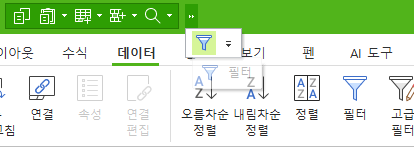
빠른 도구 실행 모음
- 자주 쓰는 기능 아이콘을 [아이콘에 우클릭 -> 빠른 도구 실행 모음에 추가]로 추가 가능
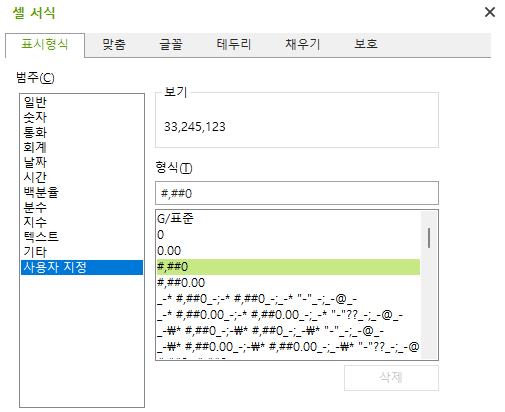
셀 서식
- 셀 값의 형식을 명시하는 기능
- 천단위 셀 서식은 #,##0
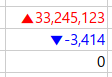
- 세미콜론(;)으로 양수일 때, 음수일 때, 0일 때, 텍스트일 때로 구분할 수 있음. 예시) [빨강]"▲"#,##0;[파랑]"▼"-#,##0;0
조건부 서식
- 셀 값의 조건에 따라 글꼴, 테두리, 채우기 서식을 변경할 수 있는 기능

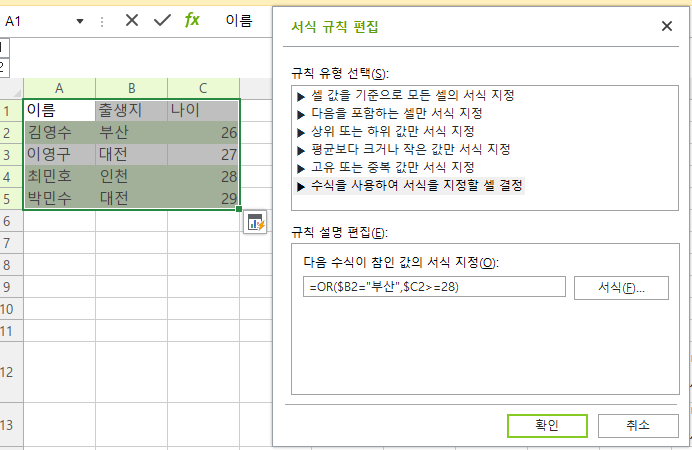
- 모든 규칙 유형을 잘 설명해주는 포스팅: https://blog.naver.com/dlawhdghdi/221449632565
표
- 구조적 참조를 활용하기 위한 도구다. 구조적 참조는 표의 이름을 참조하여 범위를 지정할 수 있도록 한다. 이렇게 되면 표에 내용이 추가되었을 때, 참조하는 쪽에서 동적으로 범위가 알아서 재지정된다.
예시) 이름/출생지/나이가 있는 표의 이름을 '명단' 이라고 지정했다면, 명단[나이]로 C2~C5가 참조된다.

그룹
- 열 지정 후 [데이터 -> 그룹]
- 특정 행들을 숨겼다가 펼쳤다가 할 수 있음
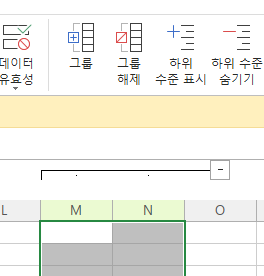
그림 넣기
- ALT를 누른 상태로 그림을 이동하거나 크기 조정을 하면 셀 꼭지점 단위로 맞춰짐
줄바꿈
- ALT + ENTER

데이터 유효성 검사
- 셀 값의 유효성을 검사하기 위한 기능으로 [데이터] 탭에 있음

VLOOKUP
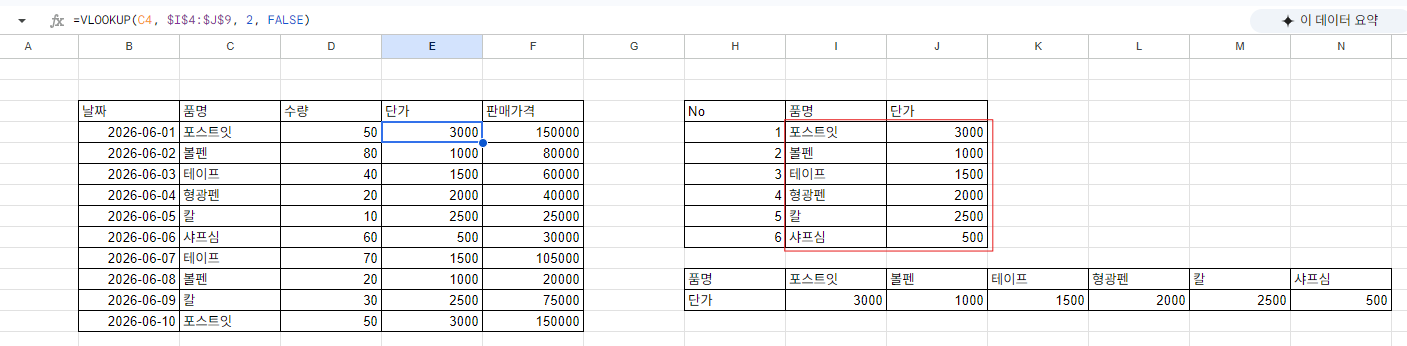
- 참조범위에서 원하는 값을 찾은 뒤, 우측에 위치한 다른 항목을 출력함. HLOOKUP에 비해 많이 쓰임
- 참조범위는 아래로 데이터가 쌓이는 구조여야 함
- 함수 인자는 아래와 같음
- 첫 번째: 검색할 키 (포스트잇)
- 두 번째: 검색을 수행할 범위. 범위의 첫번째 열이 검색 대상 열이 되어야 함 (아래 이미지의 빨간 상자 범위)
- 세 번째: 위의 범위 기준으로 반환될 값이 위치한 색인. (위의 범위 기준으로 단가는 2번째 열에 위치)
- 네 번째: 무조건 똑같은 데이터만 찾을 경우 FALSE, 검색 대상 열에서 가장 가까운 값을 찾을 경우 TRUE로 설정함. FALSE로 지정되는 경우에는 검색 대상을 찾지 못했을 경우 에러 발생.
HLOOKUP
- 참조범위에서 원하는 값을 찾은 뒤, 하측에 위치한 다른 항목을 출력함
- 참조범위는 오른쪽으로 데이터가 쌓이는 구조여야 함
- 함수 인자는 아래와 같음
- 첫 번째: 검색할 키 (포스트잇)
- 두 번째: 검색을 수행할 범위. 범위의 첫번째 행이 검색 대상 열이 되어야 함 (아래 이미지의 빨간 상자 범위)
- 세 번째: 위의 범위 기준으로 반환될 값이 위치한 색인. (위의 범위 기준으로 단가는 2번째 행에 위치)
- 네 번째: 무조건 똑같은 데이터만 찾을 경우 FALSE, 검색 대상 열에서 가장 가까운 값을 찾을 경우 TRUE로 설정함. FALSE로 지정되는 경우에는 검색 대상을 찾지 못했을 경우 에러 발생.

INDEX/MATCH 함수
- VLOOKUP 함수와 의도는 비슷하지만, VLOOKUP 함수는 검색할 값이 반환될 값보다 우측에 있는 경우에는 사용 불가하다는 한계가 있음. 이러한 한계를 극복할 수 있게 해줌.
- INDEX 함수: 범위에서 몇 번째에 있는 값을 반환
- MATCH 함수: 값이 범위 안에서 몇 번째에 있는지를 반환
- =INDEX(출력범위, MATCH(찾을값, 조건범위, 검색유형)) 으로 사용한다.
※ MATCH 함수의 검색 유형 인자
- 1(기본값): 범위가 오름차순으로 정렬되었을 때 검색할 키보다 작거나 같은 값 중 최댓값을 찾아서 그 순번을 반환. 예를 들면, 검색 범위가 [70 | 80 | 90]일 때 검색할 키가 85이면 80에 해당하는 인덱스를 반환
- 0: 범위가 정렬되어 있지 않은 경우 정확한 값을 찾음
- -1: 범위가 내림차순으로 정렬되었을 때 검색할 키보다 크거나 같은 값 중 최솟값을 찾아서 그 순번을 반환. 예를 들면, 검색 범위가 [90 | 80 | 70]일 때 검색할 키가 85이면 90에 해당하는 인덱스를 반환
예시)

피벗 테이블
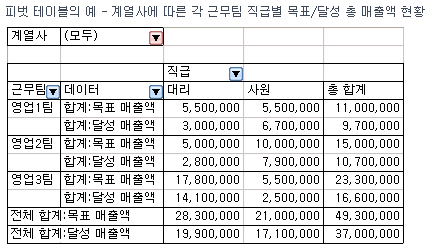
- 많은 양의 데이터를 요약하고 계산하여 보여주는 용도의 표를 의미함
- 테이블 전체를 선택 후 [삽입 -> 피벗 테이블]을 누르고, 피벗 테이블의 행(집계 기준), 열, 값, 필터로 사용할 필드를 지정하면 됨
- 피벗 테이블을 만들기 전에 전체 데이터의 유효성 검사는 필수임
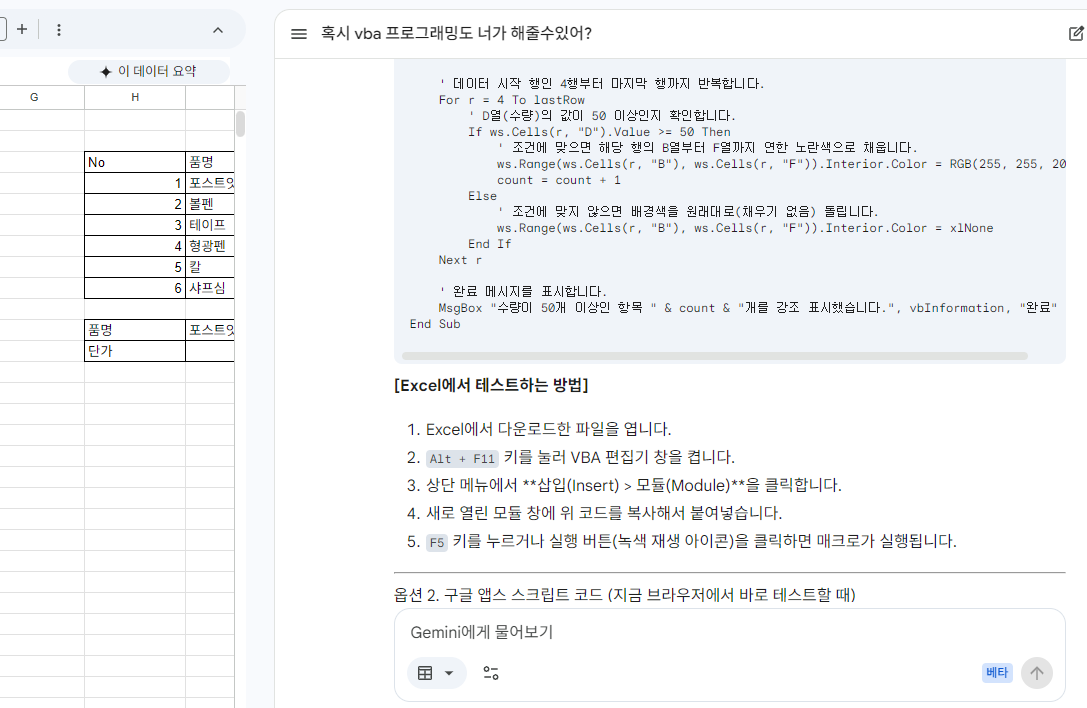
VBA
- Visual Basic for Application의 약자로, MS 내장 프로그래밍 언어
- ALT+F11 또는 [파일 -> 옵션 -> 리본 사용자 지정]에서 개발도구를 활성화하고 [개발도구 -> Visual Basic]으로 진입하여 작성할 수 있음
- 엑셀 매크로로 활용할 수 있으며, AI 바이브 코딩도 가능
단축키 모음
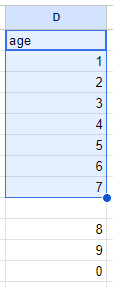
데이터열을 범위 지정 -> Ctrl + Shift + 아래키
- 중간에 빈칸이 있으면 끊김
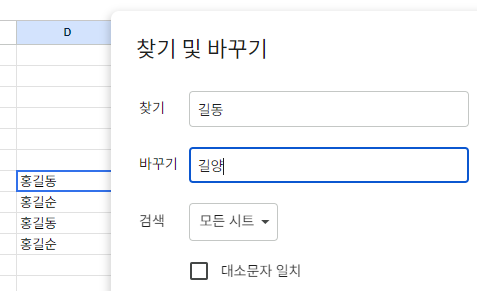
원하는 단어 바꾸기 -> Ctrl + H
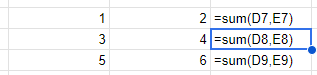
수식 확인하기 -> Ctrl + ~
- Ctrl + ~ 로 다시 끌 수 있음
시트 이동 -> Ctrl + PageDown/PageUp

방금 했던 작업 반복 -> 셀 지정 후 F4

댓글